用Photoshop製作星鏡星芒
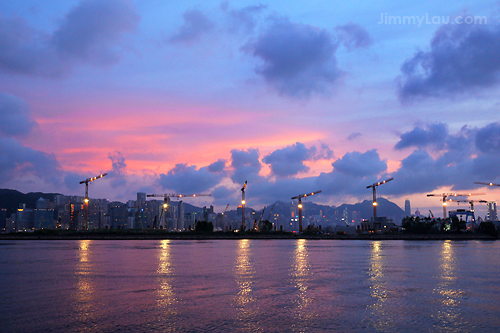
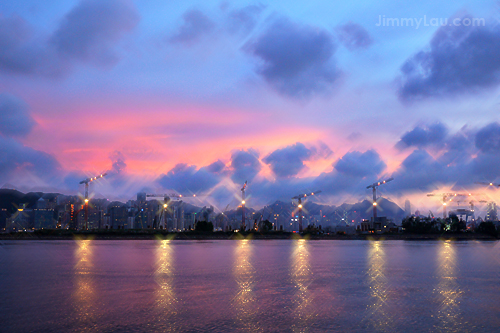
| 拍攝夜景時,如果有星鏡的幫助,的確能夠為相片多添分數。若果沒有星形濾鏡在手,又或忘了帶備的話,能否使用 Photoshop 進行後製,把光點變成星芒呢?從本文的題目,大家應該都猜到答案了。現在就來替相片加上星芒吧! 步驟 1:打開夜景的相片 按 Ctrl + O (Cmd + O) 打開夜景的相片。 夜景中帶有燈光或光點的相片是最能突顯星光的材料,原因很簡單,皆因夜景中,背景一般都比較昏暗。 |
 |
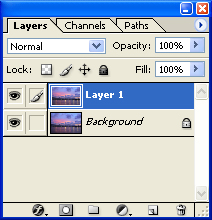
步驟 2:複製背景圖層 在往後的步驟中,會對相片直接進行修改,為了保存原貌,大家需要複製剛開啟的相片(背景圖層)至新圖層。 方法很簡單,按 Ctrl + J (Cmd + J) 便可。完成後,Layer 1 圖層會被建立。 |
 |
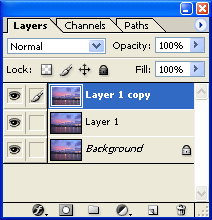
步驟 3:再次複製圖層 星光的形狀是「X 」形,Layer 1 是用來製作 X 形星芒的「\」,大家需要多一個圖層來製作「/」方向的光線。 再次按 Ctrl + J (Cmd + J) 。 |
 |
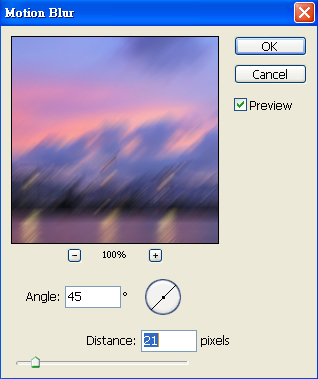
步驟 4:製作星芒光線 從菜單上選取 Filter > Blur > Motion Blur... (濾鏡 > 模糊 > 動態模糊) 。 在彈出的對話框中,把 Angle (角度)設為 45 度。Distance (距離) 是用來控制星光長度,視乎相片的大小及效果而定,要憑眼睛自行判斷,本例中的數值為 21,因為在本例中這給予最佳的星光長度。 |
 |
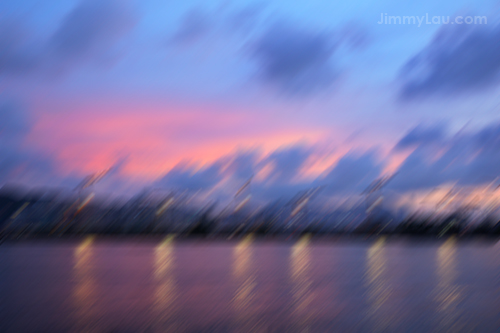 |
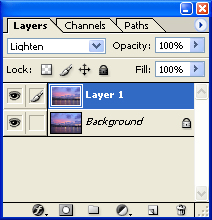
步驟 5:把最上層的混合模式設為 Lighten (較亮) Lighten (較亮) 模式會和下面圖層相比,只有較光亮的部分如星光才能保留。 |
 |
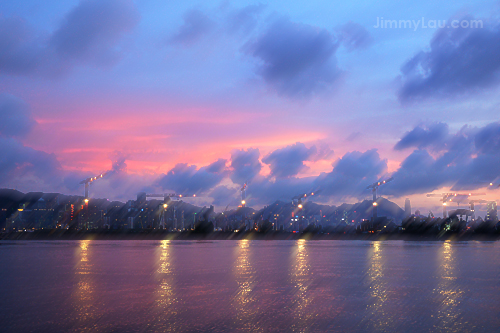
初步的星芒漸露鋒芒了。 |
 |
步驟 6:製作另一方向的光線 選取 Layer 1 。 |
 |
從菜單上選取 Filter > Blur > Motion Blur... (濾鏡 > 模糊 > 動態模糊) 。 在彈出的對話框中,把 Angle (角度)設為 -45 度,注意是負數。Distance (距離) 是用來控制星光長度,視乎相片的大小及效果而定,要憑眼睛自行判斷,本例中的數值為 21,因為在本例中這給予最佳的星光長度。 又多了一點點進程了。 |
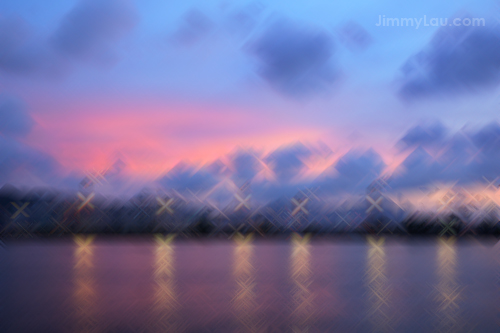 |
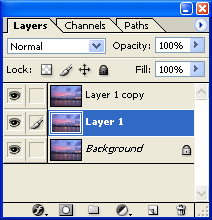
步驟 7:把中間那層的混合模式設為 Lighten (較亮) 和先前做過的一樣,這次把中間圖層的混合模式設為Lighten (較亮)。 |
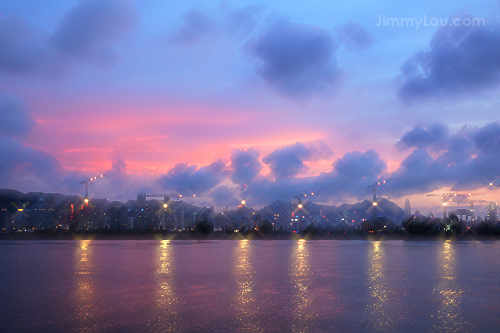 |
步驟 8:合併最上的兩個圖層 為了可以同步處理那兩層星光,先把最上兩個星芒圖層合併。 選取最上的圖層 (Layer 1 Copy),然後按 Ctrl + E (Cmd + E) 。 合併後,畫面依舊,不過圖層變成如下: |
|
步驟 9:加強星光線條 現在的星光線條弱了一點,大家可以透過 Unsharp Mask (遮色片銳利化)來加強光線。 在菜單中選 Filter > Sharpen > Unsharp Mask...(濾鏡 > 銳利化 > 遮色片銳利化...)。 把 Threshold 設為 0,把 Amount 設為 100%,再透過眼睛調整 Radius 的值,直至星光夠明顯為止。不同大小的相片需要不同的數值,大家需要自行判斷。 注意,銳利化光線時,也會把其他非光線的地方一起銳利化。不過可以在往後的步驟用蒙版遮掩非光線的部分。 |
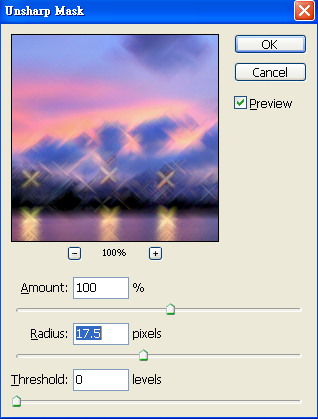 |
雲層的光位也被星光化了,要再多一點步驟。 |
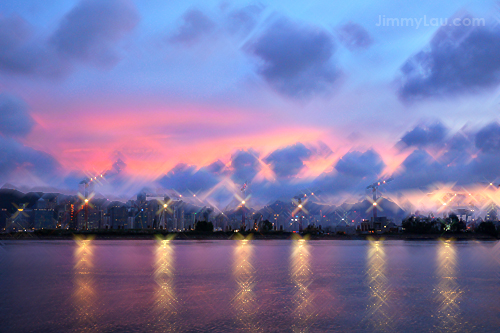 |
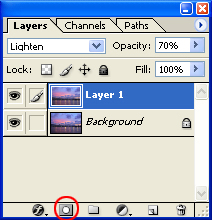
步驟 10:調整不透明度 把圖層 Layer 1 的 Opacity (不透明度) 設為 70%,使光芒看來更自然。 |
 |
步驟 11:新增蒙版 按新增蒙版的圖示來替 Layer 1 加入Mask (蒙版)。 |
 |
|
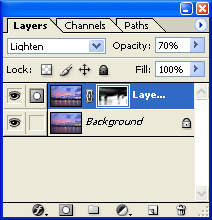 |
紅色的地方代表在蒙版中塗上黑色的地方。 |
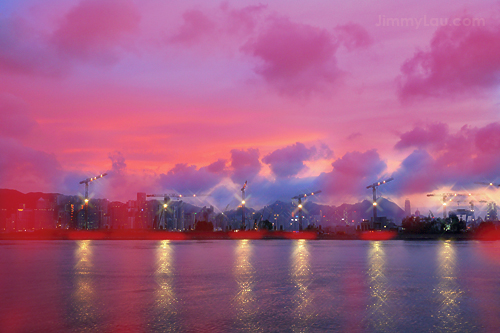 |
可以看到天空還原成原來的樣子。 原圖和完成圖的比較: |
|
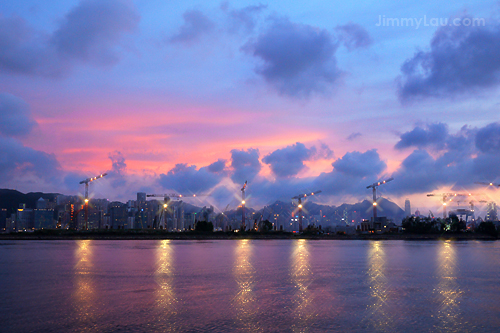 |
以後,就算忘了帶星鏡,也能做出星芒了! |
其他文章
Photoshop能救回手震照片了
Adobe又有舉世震驚的新發明了!但,這次的發明又是什麼呢?Adobe Max會議示範了如何把鬆模了的圖像還原成清楚的影像
大浪西灣、鹹田灣:香港的馬爾代夫
大浪西灣的海水藍得不像屬於香港,簡直就是「香港的馬爾代夫」。它由西灣、鹹田灣、大灣和東灣四個海灣組成。 每個海灣都水清沙幼,是「香港的後花園」
Donut Selfie: 極具創意自拍
一次研究錯覺的實驗性拍攝,Karen把相機由頭部的一邊橫掃至另一邊,就像畫Donut般,然後影片一直重播著,給人