【Lightroom 教學】風格檔的轉換:把 Presets (預設集)轉成 Profiles(描述檔)
《【Lightroom 教學】Profiles(描述檔)和 Presets(預設集)有何分別?》一文已提過 Presets (預設集)和 Profiles(描述檔) 的效果很相近,但 Profiles 提供了風格預覽圖,及可調較效果的不透明度,這些都令 Profiles 成為 Presets 的繼任人。
Presets(預設集)比Profiles(描述檔)早好幾年誕生,攝影師們或多或少都儲存了不少心愛的 Presets 風格檔。然而,坊間 Profiles 風格檔的數量還未及年代久遠的 Presets 多,未能單靠下載來取代現有的 Presets。可惜,Lightroom 和 Photoshop 沒有自動把 Presets 轉成 Profiles,軟件上也沒有一鍵轉換的功能。 折衷的辦法就是自己動手,就是本篇教學的目的。
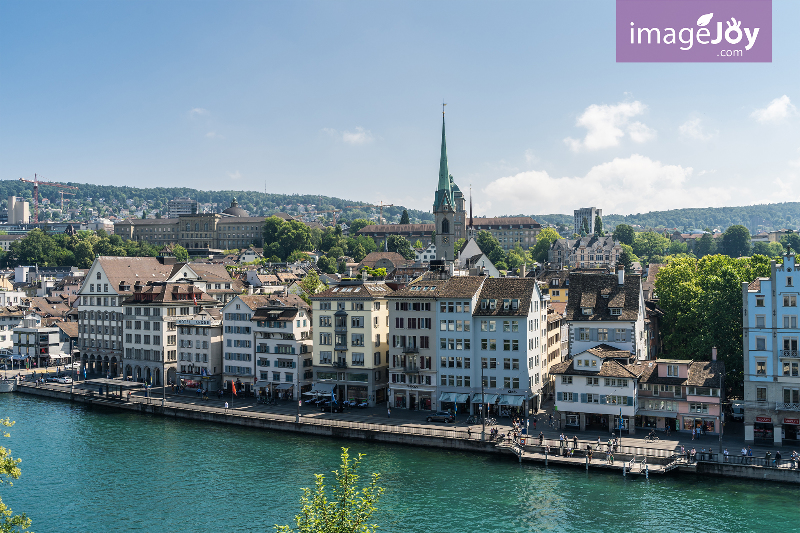
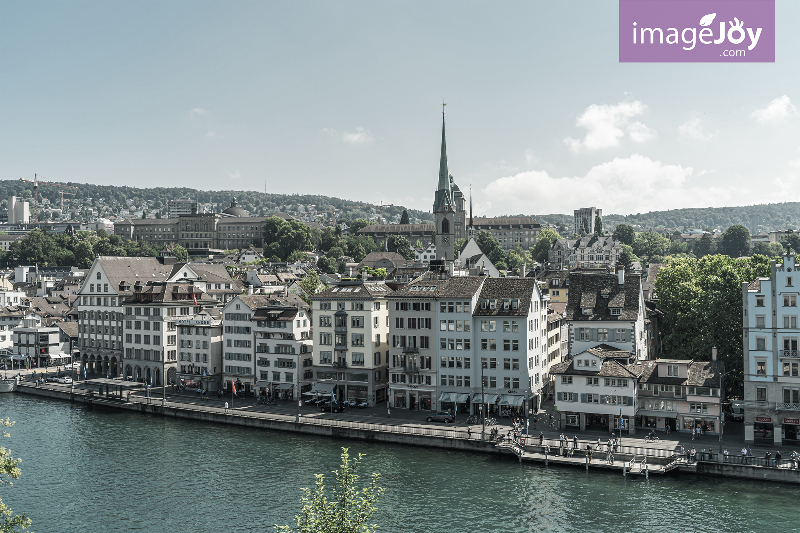
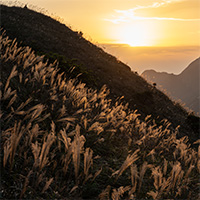
本篇會以這張照片作示範。
沒關係,Lightroom Classic CC 和 Photoshop CC 的 Presets 是共通的。
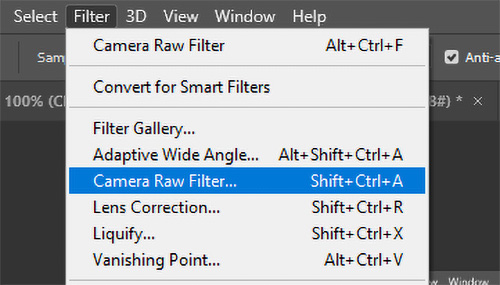
於菜單中選擇 「Filter」 (濾鏡),再選 「Camera Raw Filter...」。
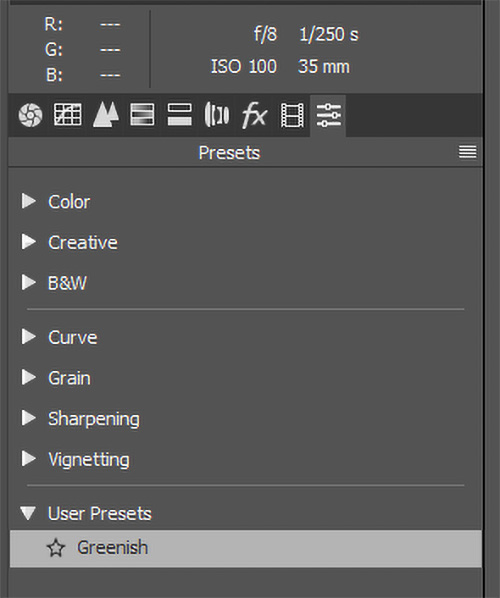
以下就是套用「Greenish」風格後的結果。
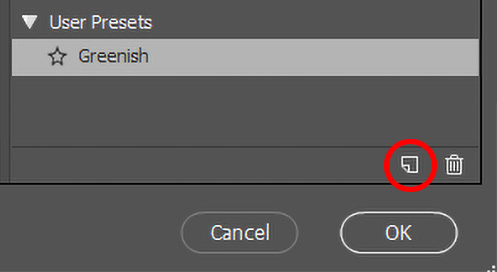
且慢!不要直接按下紅圈的新增圖示,單獨按下它只會彈出新建 Preset 的視窗。
為了令 Photoshop 彈出新建 Profile (而非 Presets) 視窗,大家先按下 Option (Mac) / Alt (Win) 鍵,然後才按新增圖示。
不知何解,Photoshop 把「新增 Profile」設成秘技。
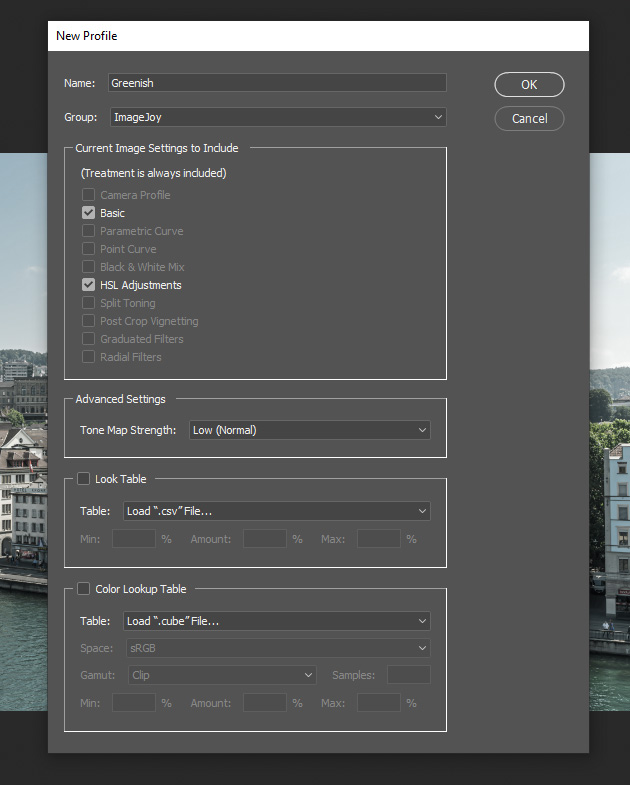
然後選擇 Profile 的組別。大家可選取現有的組別,或選擇「New Group...」建立新的組別。Photoshop 建議大家以「公司名字 - 產品名稱」格式作為組別名稱,但不是硬性的規定。
至於下方的「Current Image Settings to Include」,Photoshop 會根據 Preset 修改過的項目自動替大家勾選。
Lightroom Classic CC 的 Presets 及 Profiles 都與 Photoshop CC 的相通,它們共用同一個資料夾的設定檔。可惜,Lightroom CC 未能共享它們的 Presets 和 Profiles,需要手動載入。
如果大家只使用 Ligbtroom Classic CC 而不使用 Lightroom CC 的話,可以省掉這一步。
開啟 Lightroom CC,開啟照片後,按 E 鍵打開編輯面板。
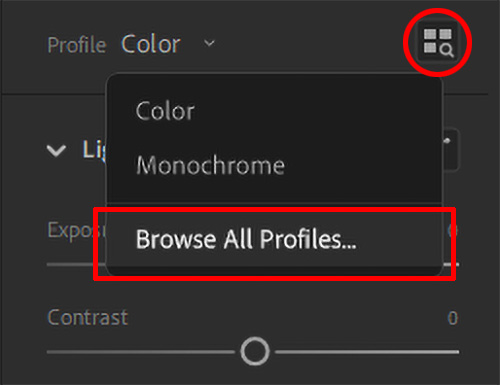
按紅圈的圖示或從菜單中選取「Browse All Profiles...」來瀏覽所有 Profiles 風格。
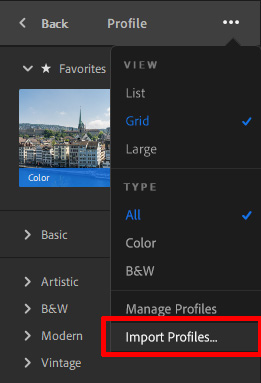
然後,按右上方有三個點的圖示,再選取「Import Profiles」 (載入 Profiles)。
以下是剛才新建 Profiles 的位置:
Mac: C:\Users\<username>\AppData\Roaming\Adobe\CameraRaw\Settings
Windows: /Users/<username>/Library/Application Support/Adobe/CameraRaw
請把 <username> 換成登入名稱。
最後把剛建立的 Profile 檔載入。
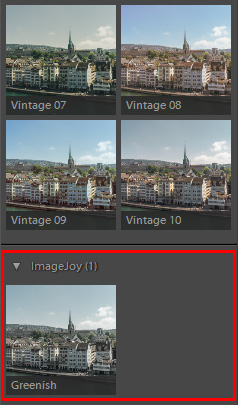
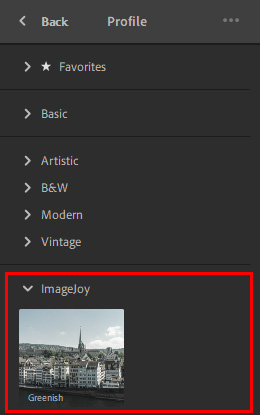
載入 Profile 後的 Profile 面板。
Presets(預設集)比Profiles(描述檔)早好幾年誕生,攝影師們或多或少都儲存了不少心愛的 Presets 風格檔。然而,坊間 Profiles 風格檔的數量還未及年代久遠的 Presets 多,未能單靠下載來取代現有的 Presets。可惜,Lightroom 和 Photoshop 沒有自動把 Presets 轉成 Profiles,軟件上也沒有一鍵轉換的功能。 折衷的辦法就是自己動手,就是本篇教學的目的。
本篇會以這張照片作示範。
1. 開啟 Photoshop 的 Camera Raw Filter
明明是 Lightroom 教學,怎麼會走出個 Photoshop 來?只有 Photoshop 可以匯出 Profiles,而 Lightroom 不能。沒關係,Lightroom Classic CC 和 Photoshop CC 的 Presets 是共通的。
於菜單中選擇 「Filter」 (濾鏡),再選 「Camera Raw Filter...」。
2. 套用 Preset
按最右方的 Preset 圖示,再選取喜歡的 Preset 風格。 本例選了用家自定的「Greenish」風格,它是小編自製帶綠色格調的 Presets。坊間有成千上萬的 Presets,相信大家的 Lightroom 和 Photoshop 已安裝了數十個 Presets。以下就是套用「Greenish」風格後的結果。
3. 按下新建 Profile 圖示
Presets 面板的最下方,可以找到「新增」的圖示。且慢!不要直接按下紅圈的新增圖示,單獨按下它只會彈出新建 Preset 的視窗。
為了令 Photoshop 彈出新建 Profile (而非 Presets) 視窗,大家先按下 Option (Mac) / Alt (Win) 鍵,然後才按新增圖示。
不知何解,Photoshop 把「新增 Profile」設成秘技。
4. 替 Profile 命名
在名稱欄輸入代表性的名字便可。然後選擇 Profile 的組別。大家可選取現有的組別,或選擇「New Group...」建立新的組別。Photoshop 建議大家以「公司名字 - 產品名稱」格式作為組別名稱,但不是硬性的規定。
至於下方的「Current Image Settings to Include」,Photoshop 會根據 Preset 修改過的項目自動替大家勾選。
5. 檢查 Lightroom Classic CC 的 Profiles
完成步驟 4,新增的 Profile 已可在 Photoshop CC 的 Camera Raw Filter 和 Lightroom Classic CC 的 Profiles 裡找到。6. 把新建的 Profile 載入 Lightroom CC
注意,Lightroom Classic CC 和 Lightroom CC 是兩套獨立的軟件,即是它們的名字很相似。Lightroom Classic CC 的 Presets 及 Profiles 都與 Photoshop CC 的相通,它們共用同一個資料夾的設定檔。可惜,Lightroom CC 未能共享它們的 Presets 和 Profiles,需要手動載入。
如果大家只使用 Ligbtroom Classic CC 而不使用 Lightroom CC 的話,可以省掉這一步。
開啟 Lightroom CC,開啟照片後,按 E 鍵打開編輯面板。
按紅圈的圖示或從菜單中選取「Browse All Profiles...」來瀏覽所有 Profiles 風格。
然後,按右上方有三個點的圖示,再選取「Import Profiles」 (載入 Profiles)。
以下是剛才新建 Profiles 的位置:
Mac: C:\Users\<username>\AppData\Roaming\Adobe\CameraRaw\Settings
Windows: /Users/<username>/Library/Application Support/Adobe/CameraRaw
請把 <username> 換成登入名稱。
最後把剛建立的 Profile 檔載入。
載入 Profile 後的 Profile 面板。
總結
Profile 容許用戶預視風格、調整效果的不透明度(opacity)外,還可保留用家修改了的選項(如飽和度)。相較之下,Presets 會改變用家作出的修改。 還有,對進階用家來說,Profiles 可載入色彩對照表(Color Lookup Tables),以便對色彩進行更精準的控制。可惜,Lightroom 沒有自動把 Presets 轉換成更方便的 Profiles。幸運地,只需 5 至 6 個步驟便可完成整個轉換。
其他文章

【智能手機 vs 全片幅無反相機】Huawei P20 Pro vs Sony A7iii 人像、夜景畫質大戰
以三顆 Leica 後置鏡頭為賣點的華為 P20 Pro 手機在 DXOMark 的手機鏡頭評分中獲取 109 分,為現時(2018年5月30日)最高分的手機。 前陣子,甚至有攝影師發現它的畫質直逼 Canon 5DS R。對這個震驚攝影界的新聞,小編還是半信半疑,還是親自驗證較實際
Pen Tool (5):用曲線去背
如果有明顯的角位,這將會是個很好的起始點;如果沒有的話,從任何地方開始也可。若是從弧線中段開始,在連接開始和結束的錨點
前景的運用:一景十食
「要不要一鴨兩食?」待應在詢問。北京填鴨沒有為我們帶來驚喜,反而欣賞「一鴨兩食」這個名詞,覺得這與攝影頗有相同之處